Showing posts with label Trik Jitu. Show all posts
Showing posts with label Trik Jitu. Show all posts
A couple of weeks ago I came across an interesting tool that aims to help website owners and developers to see how their websites look on the iPhone, called iPhoney.
The problem with that tool is that it’s a desktop application, and that it only runs on OSX. I am a Linux user, so that was a bummer. I figured there would be something similar available online, though, and after some research I found it.

It’s called TestiPhone.com, and it pretty much allows you to load any web page and see how it will look on the iPhone. The only thing missing is the touch screen (but you can use the scroll bars to move horizontally and vertically).
If anyone decides to test the iPhoney tool as well let us know how they compare.
READ MORE
The problem with that tool is that it’s a desktop application, and that it only runs on OSX. I am a Linux user, so that was a bummer. I figured there would be something similar available online, though, and after some research I found it.
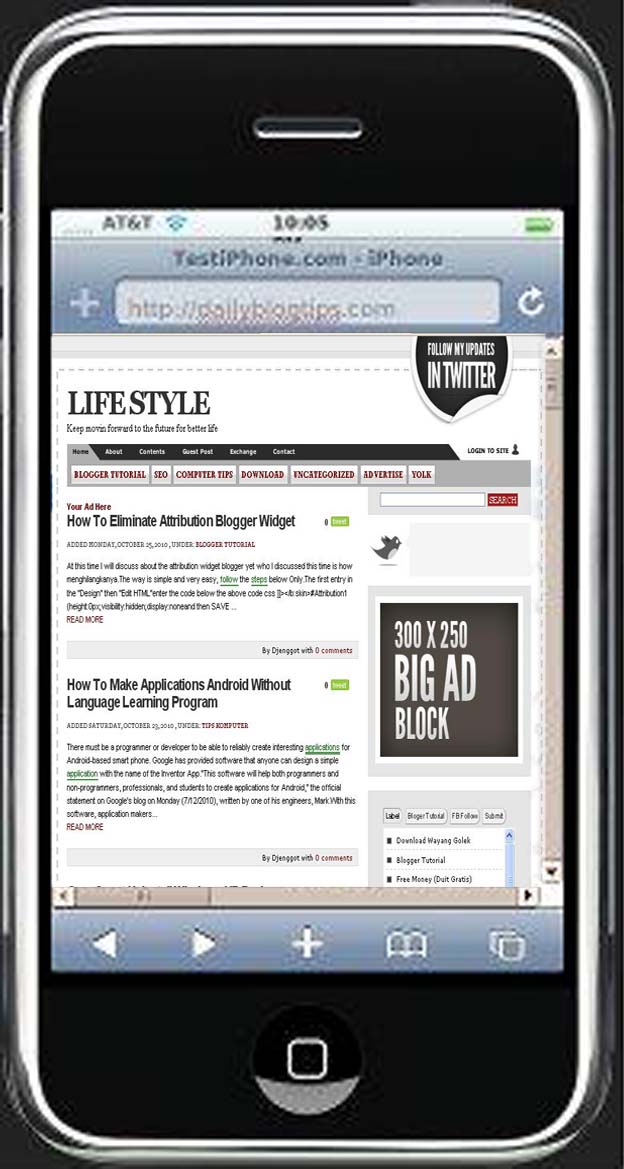
It’s called TestiPhone.com, and it pretty much allows you to load any web page and see how it will look on the iPhone. The only thing missing is the touch screen (but you can use the scroll bars to move horizontally and vertically).
If anyone decides to test the iPhoney tool as well let us know how they compare.
Buat hacker, pepatah “Ada Seribu Jalan ke Roma” rasanya selalu benar untuk menembus halangan teknis sistem komputasi apa pun. Termasuk menembus iPhone buatan Apple agar bisa menjalankan sistem operasi Android buatan Google.
Seorang anggota tim iPhone-Dev, yang menyebut dirinya Planetbeing, berhasil melakukan hal tersebut. Video yang memperlihatkan Android bekerja di iPhone dipamerkannya di YouTube. iPhone Dev adalah kelompok hacker yang terkenal suka mengutak-atik smartphone buatan Apple tersebut. Planetbeing juga orang sama yang menanamkan Linux 2.6 kernel di iPhone pada tahun 2008.
Dalam video itu, software Android yang digunakan kelihatannya versi sederhana dan pelaku menyebutnya versi Alpha. Meski demikian, Planetbeing menunjukkan kalau software tersebut sudah bisa memainkan musik, browsing web, dan melakukan panggilan tanpa masalah dari iPhone. Satu-satunya tombol di iPhone difungsikan sebagai tombol panggilan telepon dan juga tombol menu.
Dalam blognya, Planetbeing menyatakan, triknya hanya bekerja pada iPhone generasi pertama. Namun, ia yakin, untuk melakukannya ke iPhone versi terbaru hanya butuh beberapa langkah lagi. Buat sesama pencinta Android dan juga iPhone yang tertarik mengutak-atik, ia pun menyediakan panduan dan caranya secara gratis. Mau?
Adobe telah membuat terobosan dalam fitur animasi di versi baru Adobe Flash. Dalam sedikit langkah saja, Anda sudah bisa membuat obyek bergerak. Anda tidak lagi harus melakukan beragam tahapan—mulai dari membuat simbol, menerapkannya secara manual ke timeline, hingga mengatur keyframes dan tweens—karena semua bisa dilakukan dengan lebih cepat dan mudah.
Maklum saja, Adobe Flash CS4 memberikan fasilitas object-based animation. Pergerakan animasi yang diinginkan bisa diterapkan secara langsung pada obyek tanpa harus mengatur keyframe di menu timeline. Cukup dengan mengklik kanan pada obyek, pilih Create Motion Tween, dan jangka waktu animasi akan dibuat secara otomatis.
Bagaimana cara melakukannya? Sebagai tema tutorial, di sini PCplus akan memandu Anda untuk membuat animasi kembang api yang bergerak secara zigzag, dari bentuk kecil yang kemudian membesar, hanya dalam beberapa langkah saja.
- Jalankan aplikasi Flash Professional CS4. Selanjutnya, Anda bisa memilih jenis dokumen flash yang hendak digunakan. Di sini PCplus memilih [Flash File (ActionScript 3.0)]. Klik [OK]. Area kerja animasi Anda akan tampil di layar monitor.
- Buatlah gambar atau obyek yang hendak Anda animasikan. Anda bisa menyisipkan gambar bitmap atau vektor yang telah dibuat di aplikasi lain. Untuk memasukkannya, klik saja [File] > [Import] > [Import to Library…]. Cari dan pilih file gambar yang hendak dimasukkan, lalu klik [Open] > [OK]. Gambar akan masuk ke jendela tab “LIBRARY” yang ada di panel sisi kanan.
- Di sini PCplus membuat animasi kembang api yang akan tampil bergerak dari kecil menjadi besar. Klik-tarik gambar pilihan dari panel “LYBRARY” ke area kerja. Karena akan bergerak dari bentuk kecil, obyek gambar diperkecil dengan [Free Transform Tool] yang ada di toolbox sisi kanan. Posisikan gambar di lokasi area kerja yang dikehendaki.
- Klik-kanan pada frame pertama dalam panel “Timeline”, lalu pilih opsi [Create Motion Tween]. Sejumlah frame dalam timeline akan dibubuhi warna merah untuk menandakan telah dibuat sebagai animasi. Selanjutnya, pindahkan posisi gambar ke lokasi lain, yang menjadi titik akhir pergerakan animasi.
- Antara lokasi pertama dan lokasi akhir gambar akan dihubungkan dengan garis hijau. Anda bisa membuat animasi “efek kecil lalu membesar”. Pada gambar di frame terakhir, Anda bisa memperbesar dengan (sekali lagi) bantuan [Free Transform Tool].
- Klik [Selection Tool] di toolbox atau tekan tombol [V] di keyboard. Pergerakan animasi tak mesti berbentuk garis lurus atau diagonal. Anda bisa membuatnya melengkung tak beraturan dengan bantuan kurva pergerakan animasi. Klik di salah satu frame antara frame pertama dan terakhir.
- Klik-tarik pointer pada salah satu titik di garis hijau, penghubung antara lokasi frame gambar pertama dengan lokasi frame terakhir, hingga membentuk kurva melengkung. Nantinya, pergerakan obyek akan turut melengkung mengikuti alur penghubung antara lokasi pertama dan terakhir yang dibuat membentuk kurva.
- Selain melengkung, gambar juga bergerak dari bentuk kecil lalu membesar. Anda juga bisa menambah lengkung pada titik-titik lain yang ada di garis hijau. Caranya, klik pada frame pertama, lalu klik-tarik titik-titik di garis hijau. Seperti di sini, garis animasi dibuat serupa jalur zigzag.
- Durasi animasi pun bisa diperpanjang dengan mengklik-tarik slider merah di “Timeline” ke arah kanan. Selanjutnya, cobalah simpan animasi dalam bentuk video animasi dengan mengklik [File] > [Export] > [Export Movie…]. Namai file di boks Export Movie dan tentukan folder simpannya. Jika disimpan dalam format SWF, cobalah putar file dengan bantuan Flash Player.
When viewing a mosaic, maybe you will immediately imagine how difficult if must be made. In fact, you can make it by way of instant, aka quick and easy. There are many software makers mosaic picture out there that you can use. His status is mostly not paid.
READ MORE
All you need to prepare only a main photo that will be used as the basic display of photos and a few other photos that will be set as a photo image main constituent. The photographs making up this can you prepare as much as possible. Amounts can be hundreds, even thousands. If not available, some software allows you to make repetitive images.
One option mosaic image composer software free status is AndreaMosaic. The latest version is 3.23 Beta installer file size 5.9 Mb.
Software that can be downloaded from the site www.andreaplanet.com / andreamosaic offers easy to create a unique mosaic in an instant. You do not have to bother to sort your photos manually. Want to know how? Check out this guide.
- Install and run applications on your PC AndreaMosaic. Thereafter, the program window will appear on the screen. Determine the image size and resolution in the upper right panel. On the menu "Tile Sizes", specify the number of photos making up the main photo. More and more in number, the more subtle detail the main photo.
- Come up with the main image by clicking the button [] on the upper right side of the application areas. Find and select the photo in the search box that appears, then click [Open]. Wait until the image appears in the right pane.
- Do not forget to set the amount of duplication of photos making up the menu "Use Same tile up to". This is useful for if the author photo is less, so the application would duplicate the photos together to formulate the main photo. Antarduplikasi distance can be arranged on the menu "Duplicate spacing".
- The form of constituent images are also available in several styles and can be selected in the "Pattern". Percentage change in color photographs making up can be managed in "Colour Change". Before uploading photos making up, collect old photos in a folder so easy. When finished, click the [Select Tiles].
- In the dialog box that appears, click the [Add Folder]. Find and select the folder containing the photos that you have prepared earlier. Click the folder, then click [Open]. You can enter more than one folder image here.
- By clicking on [Analyze Folders], this application will calculate the number of images in the folder. Information of this photo will be displayed. This data can you make as a benchmark to determine duplication of photos based on the number of "tile size" that you specified earlier. Save a collection of photos by clicking [Save Archive ...], then end by clicking [OK].
- Back to the main application window. To process a photo mosaic, just click [Create Mosaic] is at the bottom. Tunggui this process through to completion. Once done, the results will be displayed in a new window. Without the need to be governed, the result will be stored in a folder whose name is the same as the major photo file. Ditto with the location of this folder is the location of the main photo.
Install ulang sistem operasi barangkali sering dilakukan oleh banyak pengguna komputer. Ketika komputernya dirasa sudah “lemot” karena banyaknya hal-hal yang tidak penting, install ulang bisa jadi penyegaran.
Instalasi sistem operasi memakan waktu yang tidak sebentar. Yah, siapkanlah waktu 30 menit – 1 jam. Lamanya instalasi tergantung perangkat keras (baca: prosesor, memori, dan harddisk) yang dipakai.
Sebetulnya instalasi ulang sistem operasi tidak selalu harus berjalan begitu lama. Dengan melakukan kloning terhadap harddisk, kita tidak perlu melalui proses instalasi yang panjang. ita cuma perlu menyalin dari hasil kloning dan PC pun bersistem operasi lagi. Supaya hasil kloning berupa sistem operasi yang masih segar, lakukan kloning sesaat setelah Anda selesai meng-install sistem operasi dan berbagai driver. Program-program lain sebaiknya belum di-install.
Inti dari kloning harddisk adalah menyalin isi seluruh harddisk ke media lain – bisa ke harddisk lain, CD, DVD, atau harddisk eksternal. Dengan melakukan kloning, Anda akan mendapatkan isi CD-R sama persis dengan isi harddisk.
Kita butuh beberapa parangkat untuk melakukan kloning. Pertama adalah software untuk kloning. Salah satu yang bisa gunakan adalah Norton Ghost dari Symantec. Kita juga butuh CD-writer, CD start-up, dan 2 disket floppy 1, 44 MB.
Simpan ke CD
Karena kita akan melakukan kloning terhadap sistem operasi, drive yang berisi sistem operasi yang akan dikloning – biasanya drive C. Tapi, bisa saja kan sistem operasi ada di drive lain, misalnya karena ada lebih dari satu sistem operasi dalam PC.
Pada tutorial ini, PCplus akan melakukan kloning terhadap drive C yang berisi sistem operasi Windows dengan ukuran partisi sebesar 400 MB.
Tanpa ba bi bu lagi, mari langsung mulai.
Bikin Start-up Disk
Kita butuh disket start-up agar hasil image berupa file GHO bisa dipakai ketika kita hendak “meng-install ulang” sistem operasi. Start-up disk itu berupa dua disket floppy 1,44 MB. Disket pertama kita sebut “disket A”, sedangkan disket kedua kita sebut dengan “disket B”.
Jalankan Norton Ghost dan klik [Ghost Utilities] > [Norton Ghost boot wizard] > [CD/DVD startup disk with ghost] > [Next] > [Use PC-DOS] > [Next] > [Next] > [Next] > [Next] > [OK]. Masukkan disket kosong untuk dijadikan CD/DVD start-up. Tekan [Start] untuk melakukan format disket, setelah itu tekan [Close].
Selanjutnya disket akan dijadikan start-up disk. Ketika konfirmasi untuk memasukkan disket kedua muncul, keluarkan disket A dan masukkan disket B. Tekan [Start] untuk melakukan format dan tekan [Close]. Tunggu sampai proses selesai, lalu tekan [Finish] untuk mengakhiri.
Kini Anda telah memiliki 2 disket startup disk. Disket ini yang akan digunakan untuk booting pertama kali. Perlu diperhatikan bahwa kedua disket itu saling berhubungan satu sama lain. Disket A tidak dapat berjalan tanpa adanya disket B, begitu pun sebaliknya. Disket B tidak dapat berjalan tanpa adanya disket A.
“Install”
Kenapa install-nya dikasih tanda petik? Itu karena sesungguhnya kita tidak meng-install sistem operasi. Tetapi, hanya menyalin sistem operasi yang pernah kita install sebelumnya.
Langkah-langkah ini dilakukan ketika kita hendak menyegarkan kembali sistem operasi. Yang kita lakukan adalah kloning dari CD ke harddisk.
Pada BIOS, aturlah agar boot dilakukan dari disket floppy. Masukkan disket A pada floppy drive. Ikuti petunjuk yang ada pada monitor, jika Anda disuruh memasukkan disket B, maka masukkan disket B. Anda diminta untuk memasukkan disket A kembali dan tekan [Enter], dan yang terakhir Anda diminta kembali untuk memasukkan disket B.
Kini Anda telah memasuki Norton Ghost.
Untuk melakukan kloning dari CD ke harddisk, pilih [Local] > [Partition] > [from image]. Arahkan pada CD-ROM yang berisi file GHO, lalu tekan [Open]. Pada “Select source partition from image file”, klik [OK]. Lalu pada “Select local destination drive by clicking on the drive number”, klik [OK]. Pilih drive yang akan dikloning, pilih drive C, tekan [OK] dan tekan [Yes].
Kloning akan berjalan sampai mencapai 100 persen. Tekan [Reset computer] untuk restart. Keluarkan disket dari floppy drive dan aturlah pada BIOS Anda agar melakukan booting pertama dari hard disk.
Instalasi sistem operasi memakan waktu yang tidak sebentar. Yah, siapkanlah waktu 30 menit – 1 jam. Lamanya instalasi tergantung perangkat keras (baca: prosesor, memori, dan harddisk) yang dipakai.
Sebetulnya instalasi ulang sistem operasi tidak selalu harus berjalan begitu lama. Dengan melakukan kloning terhadap harddisk, kita tidak perlu melalui proses instalasi yang panjang. ita cuma perlu menyalin dari hasil kloning dan PC pun bersistem operasi lagi. Supaya hasil kloning berupa sistem operasi yang masih segar, lakukan kloning sesaat setelah Anda selesai meng-install sistem operasi dan berbagai driver. Program-program lain sebaiknya belum di-install.
Inti dari kloning harddisk adalah menyalin isi seluruh harddisk ke media lain – bisa ke harddisk lain, CD, DVD, atau harddisk eksternal. Dengan melakukan kloning, Anda akan mendapatkan isi CD-R sama persis dengan isi harddisk.
Kita butuh beberapa parangkat untuk melakukan kloning. Pertama adalah software untuk kloning. Salah satu yang bisa gunakan adalah Norton Ghost dari Symantec. Kita juga butuh CD-writer, CD start-up, dan 2 disket floppy 1, 44 MB.
Simpan ke CD
Karena kita akan melakukan kloning terhadap sistem operasi, drive yang berisi sistem operasi yang akan dikloning – biasanya drive C. Tapi, bisa saja kan sistem operasi ada di drive lain, misalnya karena ada lebih dari satu sistem operasi dalam PC.
Pada tutorial ini, PCplus akan melakukan kloning terhadap drive C yang berisi sistem operasi Windows dengan ukuran partisi sebesar 400 MB.
Tanpa ba bi bu lagi, mari langsung mulai.
- Jalankan Norton Ghost dengan mengklik [Start] > [Program] > [Norton Ghost] > [Norton Ghost].
- Anda akan menjumpai tampilan Ghost Basic. Pilih opsi pertama, yaitu [Backup].
- Klik [Next].
- Dalam opsi Source pilih pilih drive C. Dalam opsi Destination pilih [Recordable CD or DVD]. Setelah itu, klik [Next] > [OK].
- Tekan tombol [Next], [Next] lagi, [Next] sekali lagi. Lalu klik [Continue], klik [Run Now], dan terakhir klik [OK].
Bikin Start-up Disk
Kita butuh disket start-up agar hasil image berupa file GHO bisa dipakai ketika kita hendak “meng-install ulang” sistem operasi. Start-up disk itu berupa dua disket floppy 1,44 MB. Disket pertama kita sebut “disket A”, sedangkan disket kedua kita sebut dengan “disket B”.
Jalankan Norton Ghost dan klik [Ghost Utilities] > [Norton Ghost boot wizard] > [CD/DVD startup disk with ghost] > [Next] > [Use PC-DOS] > [Next] > [Next] > [Next] > [Next] > [OK]. Masukkan disket kosong untuk dijadikan CD/DVD start-up. Tekan [Start] untuk melakukan format disket, setelah itu tekan [Close].
Selanjutnya disket akan dijadikan start-up disk. Ketika konfirmasi untuk memasukkan disket kedua muncul, keluarkan disket A dan masukkan disket B. Tekan [Start] untuk melakukan format dan tekan [Close]. Tunggu sampai proses selesai, lalu tekan [Finish] untuk mengakhiri.
Kini Anda telah memiliki 2 disket startup disk. Disket ini yang akan digunakan untuk booting pertama kali. Perlu diperhatikan bahwa kedua disket itu saling berhubungan satu sama lain. Disket A tidak dapat berjalan tanpa adanya disket B, begitu pun sebaliknya. Disket B tidak dapat berjalan tanpa adanya disket A.
“Install”
Kenapa install-nya dikasih tanda petik? Itu karena sesungguhnya kita tidak meng-install sistem operasi. Tetapi, hanya menyalin sistem operasi yang pernah kita install sebelumnya.
Langkah-langkah ini dilakukan ketika kita hendak menyegarkan kembali sistem operasi. Yang kita lakukan adalah kloning dari CD ke harddisk.
Pada BIOS, aturlah agar boot dilakukan dari disket floppy. Masukkan disket A pada floppy drive. Ikuti petunjuk yang ada pada monitor, jika Anda disuruh memasukkan disket B, maka masukkan disket B. Anda diminta untuk memasukkan disket A kembali dan tekan [Enter], dan yang terakhir Anda diminta kembali untuk memasukkan disket B.
Kini Anda telah memasuki Norton Ghost.
Untuk melakukan kloning dari CD ke harddisk, pilih [Local] > [Partition] > [from image]. Arahkan pada CD-ROM yang berisi file GHO, lalu tekan [Open]. Pada “Select source partition from image file”, klik [OK]. Lalu pada “Select local destination drive by clicking on the drive number”, klik [OK]. Pilih drive yang akan dikloning, pilih drive C, tekan [OK] dan tekan [Yes].
Kloning akan berjalan sampai mencapai 100 persen. Tekan [Reset computer] untuk restart. Keluarkan disket dari floppy drive dan aturlah pada BIOS Anda agar melakukan booting pertama dari hard disk.
Ide artikel ini bermula saat ingin memasang Windows pada nettop Telebit Nucleom AG-100. Berhubung nettop tersebut tidak memiliki CD-ROM, InfoKomputer harus menggunakan CD-ROM eksternal. Baru kemudian terpikir, bagaimana jika proses instalasi menggunakan flashdisk? Solusi ini jelas lebih praktis dan murah, karena kita tidak harus membeli CD-ROM eksternal dan tinggal memanfaatkan USB flash disk yang harganya kian terjangkau itu.
Namun untuk melakukannya, kita tidak bisa cuma menaruh file dari CD installer Windows ke flash disk. Kita harus membuat flashdisk tersebut dikenali sebagai bootdisk terlebih dulu. Satu hal yang juga krusial adalah BIOS di notebook/netbook/PC yang akan kita install harus mendukung booting melalui flash disk. Sebenarnya nyaris semua produk baru sudah mendukung hal tersebut, namun kami sarankan Anda cek BIOS PC Anda terlebih dulu.
Jika memang bisa, berikut adalah daftar kelengkapan yang Anda butuhkan :
1. Sebuah PC dengan CD-ROM (untuk melakukan proses persiapan dan transfer file)
2. CD installer Windows XP atau Vista
3. Aplikasi pendukung berupa (ketiganya tersedia di DVD InfoKomputer edisi Februari):
a. USB_PREP8
b. PeToUSB
c. Bootsect.exe
4. Flash disk dengan kapasitas minimal 1GB
Beginilah cara memasukkan installer Windows ke dalam flash disk.
(yang kita lakukan di menu 2). Tekan Yes.
13. Setelah itu, proses transfer file installer Windows berjalan. Ada dua proses terjadi di sini.
Pertama proses transfer file dari CD-ROM ke harddisk, dan kedua dari harddisk ke flash
disk. Lamanya proses tergantung kecepatan CD-ROM maupun flash disknya, dan dalam
kasus kami sekitar 30 menit.
14. Setelah itu, kita tinggal tancapkan flash disk tersebut ke PC yang akan kita install, dan
atur prioritas booting ke flash disk. Ketika dinyalakan, ada dua pilihan yang tersedia. Pilih
pilihan nomor 1(TXT Mode Setup Windows XP).Setelah itu, proses instalasi berjalan
seperti biasa, termasuk melakukan proses booting ulang. Tidak ada yang perlu Anda
lakukan di sini, cukup tunggu sampai proses instalasi selesai. Yang perlu diperhatikan
adalah flash disk tidak boleh dicabut sampai proses selesai (sudah masuk Windows).
Nah, sekarang proses instalasi Windows bisa dilakukan meski Anda tidak memiliki CD-ROM. Praktis kan?
Namun untuk melakukannya, kita tidak bisa cuma menaruh file dari CD installer Windows ke flash disk. Kita harus membuat flashdisk tersebut dikenali sebagai bootdisk terlebih dulu. Satu hal yang juga krusial adalah BIOS di notebook/netbook/PC yang akan kita install harus mendukung booting melalui flash disk. Sebenarnya nyaris semua produk baru sudah mendukung hal tersebut, namun kami sarankan Anda cek BIOS PC Anda terlebih dulu.
Jika memang bisa, berikut adalah daftar kelengkapan yang Anda butuhkan :
1. Sebuah PC dengan CD-ROM (untuk melakukan proses persiapan dan transfer file)
2. CD installer Windows XP atau Vista
3. Aplikasi pendukung berupa (ketiganya tersedia di DVD InfoKomputer edisi Februari):
a. USB_PREP8
b. PeToUSB
c. Bootsect.exe
4. Flash disk dengan kapasitas minimal 1GB
Beginilah cara memasukkan installer Windows ke dalam flash disk.
- Copy file PeToUSB.exe ke dalam folder USB_prep8.
- 2. Jalankan file usb_prep8.cmd dengan cara klik dua kali. File tersebut berada di dalam folder USB_Prep8. Catatan: Jika PC Anda menggunakan Windows XP2, Anda perlu unblock file tersebut agar bisa berjalan. Caranya, klik kanan>Properties>Unblock
- 3. Nanti akan muncul file jendela seperti gambar di bawah.
- 4. Tekan Enter, dan akan muncul jendela.
- 5. Biarkan semua setting dalam kondisi default (kecuali jika Anda ingin mengganti label drive) dan tekan Start. Ini akan menformat flash disk Anda, jadi pastikan tidak ada file penting di flash disk tersebut.
- 6. Setelah proses selesai, JANGAN tutup jendela PeToUSB. Biarkan terbuka.
- 7. Buka command prompt (caranye klik Start>Run>cmd). Pada panel command prompt, masuk ke folder di mana file bootsect.exe tersimpan. Caranya, ketik “cd namafolder”. Sebagai contoh, karena file bootsect.exe berada di dalam folder bootsect yang berada di desktop, kami mengetik “cd desktop” lalu “cd bootsect” (keduanya tanpa tanda petik).
- 8. Jika bootsect.exe sudah ketemu, ketik “bootsect.exe /nt52 X:” (tanpa tanda petik). Catatan: X: menunjukkan drive untuk flash disk Anda, jadi cari tahu dulu nama drive-nya. Pada kasus kami, nama drive adalah L sehingga perintahnya menjadi “bootsect.exe /nt52 L:”
- 9. Jika langkah 9 dilakukan dengan benar, akan muncul pesan “Bootcode was successfully updated on all targeted volumes”. Tutup jendela command tersebut dan jendela PeToUSB. catatan: jangan menutup jendela USB_Prep8. Jendela USB_Prep8 harus tetap terbuka.
- 10. Ketika Anda menutup jendela PeToUSB, di jendela USB_Prep8 secara otomatis akan muncul pilihan menu seperti gambar di bawah. Jika tidak, coba tekan Enter.
- 11. Pada tahap ini Anda sebenarnya cuma melakukan setting untuk Prep8, cuma caranya adalah memilih berdasarkan nomor menu. Yang harus Anda ganti adalah:
- a. Menu 1: memilih drive tempat Windows XP (atau CD-ROM Anda). Caranya klik 1, nanti akan keluar Explorer untuk memilih drive. Pilih nama drive (di PC kami adalah C).
- b. Menu 2: memilih Virtual TempDrive, atau drive virtual di harddisk PC Anda sebagai tempat menyimpan data sementara (sebelum dipindahkan ke flash disk). Pilih drive yang tidak ada di PC Anda, misalkan drive T.
- c. Menu 3: untuk memilih drive flash disk Anda. Tekan 3 dan pilih drive flash disk yang ingin Anda masukkan Windows.
- d. Menu 4: menu ini untuk menjalankan proses selanjutnya. Jika sudah menjalankan menu 1 sampai 3, Anda langsung jalankan menu 4 ini.
(yang kita lakukan di menu 2). Tekan Yes.
13. Setelah itu, proses transfer file installer Windows berjalan. Ada dua proses terjadi di sini.
Pertama proses transfer file dari CD-ROM ke harddisk, dan kedua dari harddisk ke flash
disk. Lamanya proses tergantung kecepatan CD-ROM maupun flash disknya, dan dalam
kasus kami sekitar 30 menit.
14. Setelah itu, kita tinggal tancapkan flash disk tersebut ke PC yang akan kita install, dan
atur prioritas booting ke flash disk. Ketika dinyalakan, ada dua pilihan yang tersedia. Pilih
pilihan nomor 1(TXT Mode Setup Windows XP).Setelah itu, proses instalasi berjalan
seperti biasa, termasuk melakukan proses booting ulang. Tidak ada yang perlu Anda
lakukan di sini, cukup tunggu sampai proses instalasi selesai. Yang perlu diperhatikan
adalah flash disk tidak boleh dicabut sampai proses selesai (sudah masuk Windows).
Nah, sekarang proses instalasi Windows bisa dilakukan meski Anda tidak memiliki CD-ROM. Praktis kan?
Kadang-kadang kita dibuat panas bila ada seorang teman yang dengan resenya pamer kalau status facebooknya dia update via BlackBarry. Seolah dengan muka mengejek meremehkan kita yg hanya bisa update kalo gak lewat kompie ya via mobile phone.
Akhirnya jagad perfacebookan dihebohkan oleh salah seorang penggunanya yang update status via telepon umum. Dan tak lama berselang munculah status-status yang diupdate via wartel, ht pak polisi, hp pinjeman, dll.
Jangan pusing dulu..! Itu semua ada trick-nya. Dan tak perlu beli peralatan khusus untuk menggunakannya. Bagi anda yang berminat silahkan coba trik dibawah ini :
1. Masuk dulu ke link ini
2. kemudian Klik tombol Go Aplication
3. Ikuti aja petunjuknya tinggal klak klik aja
4. Kalau udah selesai nanti akan masuk ke http://apps.facebook.com/kutuloncat
5. Baru isi status nya terus klik tombol share beres dah
6. Jadi deh status unik mu
dan masih banyak lagi aplikasi update status yang lain…..check this site…..
update via blueberry
update via hp pinjaman
update via Kantor pos
update via Warnet
update via Wartel
update via kalkulator
update status via nokia 3315
update status via wolly
update status via laptop
update status via hati
The browser is where we spend most of our time these days, and Firefox is the browser of choice for web geeks (along with Chrome these days). That is why I decided to start a series called “Best Firefox Add-ons.”
Every Monday I’ll be talking about one different add-on (also called extension), and most of them are useful to bloggers, webmasters and Internet addicts in general!
The first one is called SearchStatus. If I don’t have this extension installed it feels that something is missing on the browser.
It basically displays the Google PageRank and the Alexa rank of the website/page you are visiting.

On top of that you also have a wide range of features. For example, you can make the extension highlight nofollow links on the pages you are visiting, show the Whois or robots.txt of the website, and check how many backlinks the website or page has (according to different sources).
It is certainly the extension I use most frequently while working online, so check it out if you don’t have it yet.
pengguna komputer, pasti sudah tidak asing lagi dengan yang namanya mouse. Mouse adalah salah satu pendamping setia dari komputer. Hampir semua jenis mouse memiliki 3 buah tombol. Tombol kiri, tombol kanan dan tombol scroll yang ada di tengah. Nah..tombol scroll ini biasanya hanya kita gunakan untuk melakukan scrolling halaman, baik pada saat berinternet maupun mengerjakan sesuatu dengan komputer kita. Padahal ternyata sebenarnya..ada beberapa fungsi penting dan tersembunyi dari tombol scroll mouse yang bisa anda manfaatkan. Berikut ini akan saya tunjukkan beberapa hal yang bisa anda gunakan dengan memanfaatkan tombol scroll mouse yang sering dilupakan orang :
1. Menutup tab browser dengan cepat
saat berinternet dengan membuka tab-tab browser dan ingin menutupnya, biasanya hal yang anda lakukan adalah mengarahkan kursor mouse ke tanda X yang ada di kanan atas untuk menutup tab tersebut. Anda bisa lebih cepat menutup tab browser anda dengan menggunakan scrool mouse. Caranya adalah sebagai berikut :
tekan scroll mouse di tab browser anda di manapun lokasinya..maka browser anda akan tertutup dengan cepat. anda tidak harus mengarahkan mouse dan klik di tanda “X”, cukup klik scroll mouse di bagian manapun tab browser anda. Menghemat waktu bukan :)
2. Membuka tab baru
saat anda browsing dan ingin membuka link di tab baru, maka biasanya anda melakukannya dengan klik kanan link tersebut dan memilih menu “open in new tab” . Anda bisa lebih cepat melakukannya dengan cara klik link tersebut menggunakan scroll mouse. Cukup tekan scroll mouse di link yang anda inginkan, maka link tersebut akan otomatis terbuka di tab baru. Sangat menghemat waktu :)
3. Membuka kumpulan link bookmark sekaligus
Jika anda memiliki situs – situs favorit yang sering anda kunjungi atau ingin anda kunjungi setiap hari, maka biasanya anda melakukan klik di satu per satu link situs tersebut di bookmark anda. Namun ternyata ada cara yang lebih cepat yaitu dengan melakukan klik di folder bookmark dengan scroll mouse. Maka secara otomatis semua link-link situs favorit anda di folder tersebut akan terbuka seluruhnya secara otomatis. Anda tidak perlu lagi membuka satu per satu, karena jika bookmark anda berjumlah banyak akan memakan banyak waktu. Scroll mouse mempercepat semuanya untuk anda :)
4. Scroll otomatis dokumen atau halaman yang sedang anda buka
Jika anda membuka sebuah halaman situs atau sebuah dokumen yang panjang di program – program seperti Word, Excel, Adobe reader, firefox atau explorer, maka untuk melakukan scrolling, biasanya anda lakukan dengan cara memutar scroll mouse dengan jari. Namun jika halaman tersebut panjang sekali..maka hal ini akan membuat jari anda capek :p. Untuk menghindari hal itu, cukup klik dan tahan sebentar tombol scroll mouse anda. Maka anda akan masuk di fitur autoscroll dimana anda bisa menggerakkan dan melakukan scrolling halaman yang sedang anda buka hanya dengan sedikit menggerakkan mouse tanpa harus memutar – mutar tombol scroll. Jari anda tidak akan capek karena membuka sebuah dokumen yang amat sangat panjang :)
Semoga tutorial ini bermanfaat :)
Google..siapa yang tidak mengenal google, search engine paling populer dan paling sering digunakan saat ini. Anda pasti juga pernah menggunakan google untuk mencari tugas atau mencari informasi tertentu dari internet.
Saat mencari tugas atau informasi yang banyak, maka terkadang mengharuskan anda untuk membuka banyak google di tab – tab browser yang berbeda. Hal ini sangat mengganggu dan tidak praktis. Akan lebih praktis lagi jika kita membuka banyak google dalam 1 tab browser sekaligus. Bisakah hal itu dilakukan?? ternyata bisa. penasaran?
googlegooglegooglegoogle , itulah nama situs yang memungkinkan anda untuk membuka banyak halaman google dalam 1 Tab sekaligus. Praktis, mudah, cepat dan bermanfaat. Seperti inilah tampilan dari situs googlegooglegooglegoogle.com
Tampilan googlegooglegooglegoogle
menarik bukan? anda bisa mulai melakukan pencarian tugas atau informasi yang banyak sekaligus hanya dari 1 tab browser saja.
Situs ini tidak hanya bisa untuk membuka google saja, namun juga bisa untuk membuka situs – situs lainnya. Caranya adalah dengan klik tanda panah hijau yang ada di kumpulan icon di pojok kiri masing – masing frame. Setelah klik tanda panah hijau tersebut, anda tinggal memasukkan saja alamat situs yang ingin anda buka.
Masukkan Alamat Situs
Anda juga bisa membuka wikipedia dengan klik icon wikipedia yang ada di kumpulan icon yang ada di pojok kiri atas masing – masing frame.
Sedangkan di pojok kiri bawah ada menu yang bisa anda gunakan untuk melakukan customisasi situs googlegooglegooglegoogle.com.
Menu Customisasi
Anda juga bisa melakukan close frame yang ada dengan klik tombol x di icon yang ada di pojok kiri atas setiap frame.
Bisa Close Frame
Berikut ini contoh screenshot ketika saya membuka pusatgratis, membaca berita di detik.com, membuka wikipedia, dan searching di google sekaligus dalam 1 tab.
Anda penasaran dan ingin segera mencobanya?? kunjungi situsnya disini.
Semoga informasi ini bermanfaat :)
Program Subtitle Edit 2.8.4 dapat digunakan untuk membuat atau mengedit subtitle film. Program ini memiliki banyak fitur yang dapat digunakan untuk bekerja, pada versi terbaru kita dapat menerjemahkan keseluruhan teks menggunakan Google Translator.
Subtitle Edit 2.8.4 merupakan program data subtitle yang sangat bagus, sangat berguna bagi siapapun yang ingin memiliki teks hasil terjemahan sendiri pada film favorit mereka, juga bagi siapa saja yang hanya ingin melakukan mengedit panjang file suatu film.
Dengan Subtitle 2.8.4 Anda dapat membuat subtitle dari awal, mengedit, membetulkan terjemahan yang sudah ada. Satu fitur yang sangat menarik adalah kemampuannya untuk menampilkan spektrum suara dari suatu video sehingga Anda dapat menyesuaikan subtitle dengan tepat.
Opsi lainnya yang ditawarkan adalah kita dapat:
• Bekerja dengan banyak dokumen sekaligus.
• Video player yang terintegrasi dengan GStreamer.
• Preview pada jendela eksternal, dengan bantuan Mplayer.
• Sangat ideal untuk pekerjaan menterjemahkan.
• Style editor.
• Dapat memisahkan atau menggabungkan file subtitle.
• Cek error.
Support pada berbagai tipe subtitle seperti SSA, ASSA, SubRip, MicroDVD, MPSub, Plain text atau Adobe Encore DVD.
Ukuran: 0.78 MB
Publisher: Kunjungi websitenya
Tanggal Rilis: 3-12-2009
OS: Win 9x/ME/2K/NT/XP/Vista
Pada dasarnya wireless router memiliki jangkauan 100 kaki atau lebih, namun ada banyak faktor yang bisa membuat jangkauannya berkurang, membuat sinyal dan kekuatan sinyal berkurang dari yang Anda banyangkan. Gangguan dapat disebabkan oleh metal, sinyal lain dan perangkat elektronik lainnya yang menggunakan frekuensi wireless seperti ponsel dan oven microwave. Ada banyak metode yang dapat Anda gunakan untuk memperkuat kekuatan sinyal.
Step 1 Cek interference (gangguan
Step 2 Rubah channel sinyal Anda
Step 3 Atur Ulang Posisi Router Anda
Step 4 Tinggikan Power Transmit Anda
Step 5 Ganti Antenna
Step 6 Install Repeater
Step 7 Install Wireless Amplifier
Belilah dan sambungkan sebuah wireless amplifier (yang juga dikenal dengan sebutan booster) langsung ke router Anda. Sebuah booster bisa jadi lebih efektif daripada repetaer yang hanya meningkatkan kekuatan sinyal yang sudah ada, ketimbang meningkatkan kekuatan dan jaraknya.
Step 1 Cek interference (gangguan
- Pindahkan perangkat di rumah Anda yang dapat menyebabkan gangguan pada jaringan traffic dengan jalur frekuensi 2.4GHz. Perangkat-perangkat ini diantaranya adalah telepon tanpa kabel, oven microwave, dan yang sejenisnya.
- Cek kekuatan sinyal dengan menghidupkan dan mematikan perangkat-perangkat ini untuk menentukan pakah memang menyebabkan gangguan sinyal.
- Belilah wireless network analyzer untuk mencari tahu sumber gangguan.
Step 2 Rubah channel sinyal Anda
- Router dapat disiarkan pada beberapa rangkaian channel, antara 1 sampai sebelas. Rubahlah kepada channel yang akan memberikan router Anda sinyal yang bersih diantara jaringan-jaringan wireless yang ada.
- Gunakan software utility untuk menganalisis jaringan mana yang menggunakan suatu channel.
- Aturlah sistem Anda untuk menggunakan channel yang tidak dipakai.
Step 3 Atur Ulang Posisi Router Anda
- Posisikan setinggi mungkin untuk meningkatkan efektifitas jarak broadcast.
- Letakkan pada bagian tengah rumah atau ruangan untuk jangkauan yang lebih luas.
- Posisikan sedekat mungkin dengan receiver.
- Jauhkan dari barang-barang metal termasuk rak metal, filing cabinet dan barang-barang sejenisnya.
- Jauhkan dari perangkat wireless seperti ponsel, telepon tanpa kabel, microwave, yang beroperasi pada frekuensi 2,4-GHz.
- Jauhkan sejauh mungkin dari router Wi-Fi yang ada di dekat lokasi Anda (Tentunya Anda harus memastikan bahwa Anda menggunakan channel yang berbeda).
Step 4 Tinggikan Power Transmit Anda
- Cek dokumentasi router Anda dan utility konfigurasi untuk dapat merubah Xmit power dari router Anda: Jumlah power yang digunakan untuk melakukan transmisi sinyal. Umumnya Anda dapat meningkatkan angka ini sampai di atas 50mW, namun waspadalah dengan risiko kelebihan panas atau rusaknya router Anda.
Step 5 Ganti Antenna
- Lepaskan dan gantilah antenna broadcast pada router Anda dengan model yang dapat memberikan power lebih. Tidak semua router dapat diganti antennanya, namun kebanyakan bisa.
Step 6 Install Repeater
- Belilah Repeater. Repeater adalah perangkat hardware yang bertugas seperti sebuah pemekar jaringan wireless. Repeater mengambil sinyal dari router Anda dan mendorong sinyal tersebut untuk meningkatkan jaraknya.
Step 7 Install Wireless Amplifier
Belilah dan sambungkan sebuah wireless amplifier (yang juga dikenal dengan sebutan booster) langsung ke router Anda. Sebuah booster bisa jadi lebih efektif daripada repetaer yang hanya meningkatkan kekuatan sinyal yang sudah ada, ketimbang meningkatkan kekuatan dan jaraknya.
Sebelumnya saya sudah pernah mengenai firefox, salah satunya trick firefox biar ngebut dan Memonopili Bandwith Firefox. Saat ini saya akan memberikan tambahan beberapa trick foirefox yang tersembunyi.
Ketikkan saja kode-kode bercetak tebal di bawah ini pada jendela baru atau tab baru di Firefox Anda untuk melihat efek yang terjadi, sehingga Anda menjadi seorang yang Ahli menggunakan Firefox.
• chrome://global/content/alerts/alert.xul
(Firefox berdansa).
• chrome://browser/content/browser.xul
(membuka jendela firefox lain dalam jendela Firefox yang sekarang terbuka).
• chrome://browser/content/preferences/preferences.xul
(Membuka kotak dialog Options di dalam tab Firefox).
• chrome://browser/content/bookmarks/bookmarksPanel.xul
(Membuka “Bookmarks Manager” dalam tab pada jendela Firefox.
• chrome://browser/content/history/history-panel.xul
(Membuka History Panel pada tab Firefox).
• chrome://mozapps/content/extensions/extensions.xul?type=extensions
(Membuka jendela extensions pada tab yang aktif).
• chrome://browser/content/preferences/cookies.xul
(Membuka “Jendela Cookies” di dalam sebuah tab pada jendela Firefox).
• chrome://browser/content/preferences/sanitize.xul
(Membuka jendela “Clear Private Data” di dalam tab aktif).
• chrome://browser/content/aboutDialog.xul
(Membuka kotak dialog “About Firefox” dalam tab.
• chrome://browser/content/credits.xhtml
(Daftar nama-nama. Yaitu daftar orang-orang yang patut diberikan apresiasi untuk terciptanya Firefox.
DiskDigger akan membantu Anda untuk menemukan kembali file-file yang sudah terhapus pada berbagai media penyimpanan, DiskDigger bisa menemukan hampir semua jenis file. Tool ini sangat baik digunakan pada USB/SD card untuk mencari gambar dan file teks yang sudah terhapus.
TweakNow PowerPack adalah gabungan dari berbagai utility yang akan membantu Anda untuk melakukan tweak berbagai aspek dari sistem operasi komputer dan web browser Anda. Program RAM Idle mengatur memory yang tidak terpakai yang tersedia untuk menjalankan program-program Windows, Program ini menjaga kinerja komputer agar tidak mengalami penurunan. Program AutoShutDown membuat Anda dapat melakukan suspend, hibernate, atau shut down komputer Anda setelah beberapa waktu.
Untuk menyimpan resources, program ini menjaga sistem Anda agar lebih aman dengan membuatnya unavailable bagi orang-orang yang tidak memiliki otoritas. CD AutoRun adalah CD dan DVD fitur autorun ekstensi Windows, memberikan Anda opsi tambahan untuk memulai program atau mendengarkan musik.
Program Virtual Desktop membuat Anda dapat menjalankan sebanyak empat konfigurasi custom-designed desktop secara simultan, sehingga Anda dapat menyesuaikan screen komputer sesuai dengan mood dan kebutuhan kerja Anda. Program ini memberikan Anda gambaran menyeluruh dari aspek-aspek hardware komputer Anda, termasuk informasi detail mengenai motherboard, processor, video card, memory, hard disk dan network.
Membaca dan mendengarkan Al Qur'an ternyata bisa di lakukan di Facebook. Sebuah aplikasi al-Quran dari Islamic Application, menyediakan fasilitas tersebut dengan terjemahan tersedia dalam 23 bahasa. Mendengarkan audio al-Quran sangat di Facebook sangat mengasyikkan. Apalagi, sari suara 7 Qari terkenal dari kawasan Timur Tengah seperi Abdul Basith Abdul Samad, Mishary Al-‘Afaasi, Ahmed Al-Ajami dan lain-lain. Anda dapat juga menampilkan ayat-ayat favorit anda pada profil Anda dari aplikasi Islam gratis ini!
1. Untuk menginstal aplikasi facebook Al-Qur'an,:
- Login pada account facebook.
- Buka url berikut: http://apps.facebook.com/quranic_verses/
- Klik Allow Button (Atau IZINKAN).
- Anda akan dibawa ke Halaman Setting
- Mengatur aplikasi yang Anda inginkan.
- Klik Simpan Pengaturan.
- Letakkan aplikasi dalam profil Anda melalui tombol Letakkan di sudut kanan atas facebook Anda.
2. Untuk membuat daftar menu utama qur'an, buka:
http://apps.facebook.com/quranic_verses/?browser
3. Untuk kembali ke halaman pengaturan, buka:
http://apps.facebook.com/quranic_verses/?settings
Ada yang tahu tentang edit photo sambil online ?? Saya rasa hampir semua orang kini sudah mengetahui tentang hal ini. Mengedit photo dengan menggunakan jasa suatu web sehingga photo terlihat lebih menarik atau bahkan terlihat lucu. Tapi mungkin kamu hanya mengetahui beberapa situs web saja dan tentunya dengan format template yang itu-itu saja. Nah kini saya ingin berbagi sedikit daftar website yang menurut saya cukup menarik untuk dicoba. Karena jumlahnya cukup banyak jadi anggap saja hari ini saya berbagi bookmark pribadi tentang Edit Photo sambil online.
Berikut ini beberapa website yang dapat kamu coba untuk merubah photo mu menjadi lebih menarik tanpa perlu mengerti sama sekali tentang dunia desain.
Berikut ini beberapa website yang dapat kamu coba untuk merubah photo mu menjadi lebih menarik tanpa perlu mengerti sama sekali tentang dunia desain.
- Picnic, Picnik merupakan website yang sangat luar bisa, karena disana kita diizinkan untuk membuat berbagai macam efek, menambahkan text, atau merubah ukuran gambar sesuka hati kita. Hanya saja ada beberapa fiture yang mengharuskan kita mengupgrade.
- Photofunia, Siapa yang tidak tahu website satu ini? Photofunia sudah terkenal dengan banyaknya template yang mereka sediakan dan siap untuk kita guanakan. Lebih dari 100 template menarik di Photofunia
- Befunky, “Anyone can be an artist” kata-kata itu sering muncul di situs ini karena memang dari web tersebut photo kita akan nampak lebih menarik hanya dengan satu klik saja.
- FunPhotoBox, FunPhotoBox adalah tempat dimana anda dapat membuat gambar lucu dari foto Anda. dengan FunPhotoBox kita dapat menambahkan efek khusus dan tentunya menjadi lebih lucu lagi.
- Photo 505, Photo505 memiliki tempate yang sangat menarik dengan hasil yang cukup memuaskan.
- LoonaPix, Banyaknya pilihan template yang manis ditambah proses pembuatannya yang sangat cepat menjadikan kelebihan tersendiri unuk Loonapix.
- dumpr, Membuat photo menjadi sketsa pinsil dengan hasil yang sangat menakjubkan.
- Instyle, Membuat bermcam-macam gaya rambut sebelum kamu pergi ke salon hehe..
- MagMyPic, Membuat photo kamu menjadi sebuah cover majalah.
- jpgfun, Hampir mirip dengan photofunai yaitu menyajikan banyak template menarik yang dapat kita isi dengan photo kita.
- Picartia, Situs ini untuk membuat foto-foto menjadi sebuah gambar Mozaik yaitu membuat gambar dari potongan-potongan kecil kaca berwarna, batu dan material lainnya.
- hairmixer, Situs ini untuk mengganti-ganti model rambut selebriti yang ngetrend. Siapa tau anda ingin meniru model rambut selebriti favorit, nah sebelum ke salon tidak ada salahnya mencoba dulu pada situs ini.
- Write on it,Situs ini untuk membuat tulisan-tulisan sesuai keinginan anda pada foto-foto template yang sudah tersedia. Mirip Photofunia.com atau Macmypic.com.
- Heritage, Situs ini untuk mencari kemiripan foto anda dengan selebriti-selebriti, apalagi kalau banyak teman-teman yang mengatakan bahwa anda mirip dengan seleb ini, coba saja apakah benar banyak kemiripan ?
- Festisite, Situs ini untuk menampilkan foto anda pada uang kertas, tersedia banyak template uang dari berbagai negara.
- Anymaking, Situs ini untuk membuat Poster Wanted dengan gaya klasik western. Setelah masuk ke situs tersebut, klik Wanted Poster. Selain poster wanted, situs ini juga menyediakan tiga efek lain yang dapat digunakan.
- Magnigraph, Situs ini hanya untuk membuat foto-foto anda menjadi berwarna hitam putih. Tidak ada salahnya untuk dicoba, kadang foto-foto warna hitam putih justru akan terlihat lebih indah bukan ?
- MakeMeBabies, Situs ini dapat mengira-ngira wajah bayi yang akan dihasilkan dari dua buah foto yang anda upload, ya coba saja upload foto anda dan pacar anda, kira-kira beginilah wajah bayi anda menurut komputer atau situs ini.
- Montograph, Situs ini mrip dengan Face In Hole dengan template yang cukup menarik.
- Funny
- Bighugelabs
- Faceinhole
- Fake Magazine Cover
- Celebrity My Heritage
- Polaroid
- Fototrix
- Hetemeel
- Photovisi
- Pixisnap
- Fotocrib
- Condenet
- Blingee
- Imagechef
--<> 1 buah TextBox
-> 1 buah Label
-> 2 buah Command Button
-> 1 buah CommonDialog
Atur tampilannya sesuai keinginan anda.
(4). Klik menu [View] lalu pilih [Code]. Salin code berikut pada area kerja anda.
Private Sub Form_Load()
Text1.Text = ""
Label1.Caption = ""
Command1.Caption = "BROWSE"
Command2.Caption = "DESTROY!"
Form1.Caption = "Penghancur Data"
End Sub
Private Sub Command1_Click()
'------------------------------------------------
'Mencari file target
'------------------------------------------------
Label1.Caption = ""
Text1.Text = ""
On Error GoTo ErrHandler
CommonDialog1.Filter = "All Files"
CommonDialog1.FilterIndex = 2
CommonDialog1.DialogTitle = "Open file to delete..."
CommonDialog1.ShowOpen
Text1.Text = CommonDialog1.FileName
ErrHandler:
Exit Sub
End Sub
Private Sub Command2_Click()
'------------------------------------------------
'Buka file target kemudian hapus seluruh isinya.
'------------------------------------------------
Open CommonDialog1.FileName For Output As #1
Print #1, ""
Close #1
'------------------------------------------------
'Ubah ekstensi file target menjadi .tmp
'------------------------------------------------
changeEX = ChangeFileExt(CommonDialog1.FileName, "tmp")
Label1.Caption = "DATA SUDAH DIHANCURKAN!!"
End Sub
Public Function ChangeFileExt(ByVal nama_file As String, ByVal ekstensi_baru As String) As Boolean
'------------------------------------------------
'Fungsi untuk mengubah ekstensi file
'------------------------------------------------
Dim x As Long
Dim xy As Long
Dim nama_baru As String
On Error Resume Next
ChangeFileExt = False
If nama_file = "" Then Exit Function
x = 0
Do
xy = x
x = InStr(x + 1, nama_file, ".", vbBinaryCompare)
Loop Until x = 0
If xy > 0 Then
nama_baru = Left(nama_file, xy - 1)
Else
nama_baru = nama_file
End If
nama_baru = nama_baru & "." & ekstensi_baru
Err.Clear
Name nama_file As nama_baru
Kill nama_baru
If Err.Number = 0 Then ChangeFileExt = True
End Function
(5). Compile hasil pekerjaan anda. Klik menu [File] [Make Project1.exe]. Beri nama data_destroyer.exe lalu klik [OK].
Cobalah untuk menghapus suatu file dengan aplikasi yang baru saja anda buat. Lalu cobalah recovery kembali data yang telah terhapus itu dengan software recovery data kesayangan anda. Lihat hasilnya.. ;)
III. PENUTUP
------------
Sekian, selamat mencoba.. ;)
READ MORE
-> 1 buah Label
-> 2 buah Command Button
-> 1 buah CommonDialog
Atur tampilannya sesuai keinginan anda.
(4). Klik menu [View] lalu pilih [Code]. Salin code berikut pada area kerja anda.
Private Sub Form_Load()
Text1.Text = ""
Label1.Caption = ""
Command1.Caption = "BROWSE"
Command2.Caption = "DESTROY!"
Form1.Caption = "Penghancur Data"
End Sub
Private Sub Command1_Click()
'------------------------------------------------
'Mencari file target
'------------------------------------------------
Label1.Caption = ""
Text1.Text = ""
On Error GoTo ErrHandler
CommonDialog1.Filter = "All Files"
CommonDialog1.FilterIndex = 2
CommonDialog1.DialogTitle = "Open file to delete..."
CommonDialog1.ShowOpen
Text1.Text = CommonDialog1.FileName
ErrHandler:
Exit Sub
End Sub
Private Sub Command2_Click()
'------------------------------------------------
'Buka file target kemudian hapus seluruh isinya.
'------------------------------------------------
Open CommonDialog1.FileName For Output As #1
Print #1, ""
Close #1
'------------------------------------------------
'Ubah ekstensi file target menjadi .tmp
'------------------------------------------------
changeEX = ChangeFileExt(CommonDialog1.FileName, "tmp")
Label1.Caption = "DATA SUDAH DIHANCURKAN!!"
End Sub
Public Function ChangeFileExt(ByVal nama_file As String, ByVal ekstensi_baru As String) As Boolean
'------------------------------------------------
'Fungsi untuk mengubah ekstensi file
'------------------------------------------------
Dim x As Long
Dim xy As Long
Dim nama_baru As String
On Error Resume Next
ChangeFileExt = False
If nama_file = "" Then Exit Function
x = 0
Do
xy = x
x = InStr(x + 1, nama_file, ".", vbBinaryCompare)
Loop Until x = 0
If xy > 0 Then
nama_baru = Left(nama_file, xy - 1)
Else
nama_baru = nama_file
End If
nama_baru = nama_baru & "." & ekstensi_baru
Err.Clear
Name nama_file As nama_baru
Kill nama_baru
If Err.Number = 0 Then ChangeFileExt = True
End Function
(5). Compile hasil pekerjaan anda. Klik menu [File] [Make Project1.exe]. Beri nama data_destroyer.exe lalu klik [OK].
Cobalah untuk menghapus suatu file dengan aplikasi yang baru saja anda buat. Lalu cobalah recovery kembali data yang telah terhapus itu dengan software recovery data kesayangan anda. Lihat hasilnya.. ;)
III. PENUTUP
------------
Sekian, selamat mencoba.. ;)
Rekan-rekan ini ada sharing phreaking Flexi,mungkin setelah phreaking ini nyebar keburu ditutup ma telkomnya :) mudah-mudahan nggak yah,hehehe. Phreaking Flexi ini buat akses internet tapi ini juga masih sebatas di wilayah Bandung.Soalnya bug telkom di bandung kebuka uey...!Langsung aja yah;
YANG HARUS DISIAPKAN:
1.Kartu Perdana Flexi segel
2.Handset Nokia 3586i
3.Kabel data non ori Blue Tech
LANGKAHNYA:
1.Aktifkan perdana dan cek pulsa via *99#
2.Jangan gunakan untuk sms/telp
3.Akses dial via nomer #555 atau #777
4.Settingnya:
USERNAME :
telkomnetinstan@ flexi
telkomnetadflexi
telkomnet@adflexi
telkomnetadflexy
telkomnet@adflexy
(cobain satu per satu)
PASSOWRD : telkom
5. jangan lupa set modem drivernya modem - NOKIA CDMA 1x-RTT 3G Packet data Modem
Selamat mencoba untuk yang tinggal di Bandung,buat daerah lain boleh juga coba-coba siapa tahu juga berhasil.Kalo ada yang berhasil jangan lupa buat sharing di milis.
viva gratisan,
Sorry brow hanya berlaku di bandung ...
READ MORE
YANG HARUS DISIAPKAN:
1.Kartu Perdana Flexi segel
2.Handset Nokia 3586i
3.Kabel data non ori Blue Tech
LANGKAHNYA:
1.Aktifkan perdana dan cek pulsa via *99#
2.Jangan gunakan untuk sms/telp
3.Akses dial via nomer #555 atau #777
4.Settingnya:
USERNAME :
telkomnetinstan@ flexi
telkomnetadflexi
telkomnet@adflexi
telkomnetadflexy
telkomnet@adflexy
(cobain satu per satu)
PASSOWRD : telkom
5. jangan lupa set modem drivernya modem - NOKIA CDMA 1x-RTT 3G Packet data Modem
Selamat mencoba untuk yang tinggal di Bandung,buat daerah lain boleh juga coba-coba siapa tahu juga berhasil.Kalo ada yang berhasil jangan lupa buat sharing di milis.
viva gratisan,
Sorry brow hanya berlaku di bandung ...
Ericsson GA628
~~~~~~~~~~~~~~~~
o Free phone calls with GA628 ?!?! asikkkkkk.....gratissssss,.,............
This works mainly in the pre-paid cards (like ala'carte or B-free or CosmoCarta). Here is what to do:
You dial the number you want and you press YES in order to connect. While the phone shows "Connecting" in the screen do the following:
Press CLR then 0 then # and then NO (twice) so as to switch OFF the phone.
You can then still speak on the phone while it is switched off but the SIM card does not record your calls which will lead to FREE (?) phone calls.
catatan: From my personal experience i've tried this trick in 5 different GA628 and i had these resaults:
2 of them didn't react at all
1 of them didn't charge me while i was talking with the phone switched
off and i had to remove the battery inorder to hang-up
2 of them charged me even when the phone was switced off and i had to remove the battery inorder to hang-up. The reason that i can think of is that they had different software version though i can not say for sure yet.
o Yet another trick for free phone calls with GA628 ?!?!?!??!?!?!?!?!?!?
You dial the number you want and you press YES in order to connect. While the phone shows "Connecting" in the screen do the following:
type 083#
the phone should respone "Pos Empty" then you must press NO key untill the phone turns off. This trick worked in 4 from the above 5 GA628 mobiles that i tried it.
o Small bug?:
After you turn your phone on it asks for the PIN number. When you press the first digit it will be appeared in the screen for less than a second and then the asterisc (*) will take it place. The other digits will appear on the screen as asteriscs (*) which is the normall thing.
Ericsson GH688
~~~~~~~~~~~~~~
o Free phone calls with GH688 ?!?!? horeeeeeee..........
This works mainly in the pre-paid cards (like ala'carte or B-free or CosmoCarta). Here is what to do:
You dial the number you want and you press YES in order to connect. While the phone shows "Connecting" in the screen do the following:
Press CLR then 0 then # and then NO (twice) so as to switch OFF the phone.
You can then still speak on the phone while it is switched off but the SIM card does not record your calls which will lead to FREE (?) phone calls.
o Yet another trick for free phone calls with GA628 ?!?!?!??!?!?!?!?!?!?
You dial the number you want and you press YES in order to connect. While the phone shows "Connecting" in the screen do the following:
type 083#
the phone should respone "Pos Empty"
then you must press NO key untill the phone turns off.
o Small bug?:
After you turn your phone on it asks for the PIN number. When you press the first digit it will be appeared in the screen for less than a second and then the asterisc (*) will take it place. The other digits will appear on the screen as asteriscs (*) which is the normall thing.
READ MORE
~~~~~~~~~~~~~~~~
o Free phone calls with GA628 ?!?! asikkkkkk.....gratissssss,.,............
This works mainly in the pre-paid cards (like ala'carte or B-free or CosmoCarta). Here is what to do:
You dial the number you want and you press YES in order to connect. While the phone shows "Connecting" in the screen do the following:
Press CLR then 0 then # and then NO (twice) so as to switch OFF the phone.
You can then still speak on the phone while it is switched off but the SIM card does not record your calls which will lead to FREE (?) phone calls.
catatan: From my personal experience i've tried this trick in 5 different GA628 and i had these resaults:
2 of them didn't react at all
1 of them didn't charge me while i was talking with the phone switched
off and i had to remove the battery inorder to hang-up
2 of them charged me even when the phone was switced off and i had to remove the battery inorder to hang-up. The reason that i can think of is that they had different software version though i can not say for sure yet.
o Yet another trick for free phone calls with GA628 ?!?!?!??!?!?!?!?!?!?
You dial the number you want and you press YES in order to connect. While the phone shows "Connecting" in the screen do the following:
type 083#
the phone should respone "Pos Empty" then you must press NO key untill the phone turns off. This trick worked in 4 from the above 5 GA628 mobiles that i tried it.
o Small bug?:
After you turn your phone on it asks for the PIN number. When you press the first digit it will be appeared in the screen for less than a second and then the asterisc (*) will take it place. The other digits will appear on the screen as asteriscs (*) which is the normall thing.
Ericsson GH688
~~~~~~~~~~~~~~
o Free phone calls with GH688 ?!?!? horeeeeeee..........
This works mainly in the pre-paid cards (like ala'carte or B-free or CosmoCarta). Here is what to do:
You dial the number you want and you press YES in order to connect. While the phone shows "Connecting" in the screen do the following:
Press CLR then 0 then # and then NO (twice) so as to switch OFF the phone.
You can then still speak on the phone while it is switched off but the SIM card does not record your calls which will lead to FREE (?) phone calls.
o Yet another trick for free phone calls with GA628 ?!?!?!??!?!?!?!?!?!?
You dial the number you want and you press YES in order to connect. While the phone shows "Connecting" in the screen do the following:
type 083#
the phone should respone "Pos Empty"
then you must press NO key untill the phone turns off.
o Small bug?:
After you turn your phone on it asks for the PIN number. When you press the first digit it will be appeared in the screen for less than a second and then the asterisc (*) will take it place. The other digits will appear on the screen as asteriscs (*) which is the normall thing.